
Cara Login WhatsApp Web dengan QR Code dan Nomor Telepon
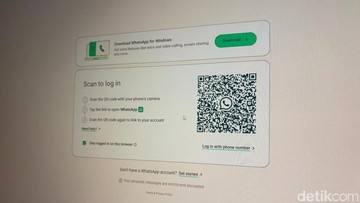
WhatsApp Web merupakan layanan esensial yang memperluas fungsionalitas aplikasi perpesanan WhatsApp dari perangkat seluler ke layar yang lebih besar seperti laptop atau PC. Diperkenalkan sejak Januari 2015, layanan ini memudahkan pengguna untuk tetap terhubung dan mengelola komunikasi mereka dengan lebih efisien, terutama bagi mereka yang sering berinteraksi dengan komputer dalam aktivitas sehari-hari.
Kenyamanan menggunakan WhatsApp Web tidak hanya terletak pada tampilan layar yang lebih luas, tetapi juga pada peningkatan produktivitas. Pengguna dapat dengan mudah mengirimkan dokumen kerja atau kuliah yang tersimpan di komputer tanpa perlu memindahkannya terlebih dahulu ke ponsel. Meskipun secara fungsi serupa dengan aplikasi di HP, WhatsApp Web diklaim detikINET memberikan pengalaman yang lebih leluasa.
Untuk dapat masuk ke WhatsApp Web, pengguna memiliki dua opsi utama yang mudah dan aman: memindai kode QR atau menggunakan nomor telepon. Kedua metode ini memerlukan akun WhatsApp yang aktif di ponsel dan koneksi internet yang stabil.
Cara Login WhatsApp Web
Proses login ke WhatsApp Web sangatlah sederhana. Pastikan Anda memiliki aplikasi WhatsApp yang terinstal dan akun yang sudah login di ponsel Anda, serta koneksi internet yang memadai.
Menggunakan Kode QR
Metode ini adalah cara paling umum dan cepat untuk mengakses WhatsApp Web:
- Pastikan aplikasi WhatsApp sudah terinstal dan akun Anda sudah login di HP.
- Buka peramban (browser) di laptop atau PC Anda, lalu kunjungi web.whatsapp.com.
- Di halaman tersebut, Anda akan melihat kode QR.
- Buka aplikasi WhatsApp di HP Anda.
- Ketuk ikon tiga titik vertikal di pojok kanan atas (untuk Android) atau buka Pengaturan (untuk iPhone).
- Pilih opsi “Perangkat Tertaut” (Linked Devices).
- Ketuk tombol “Tautkan Perangkat” (Link a Device).
- Arahkan kamera HP Anda ke kode QR yang muncul di layar laptop atau PC.
- Tunggu hingga proses pemindaian dan pemuatan selesai.
- Setelah berhasil, WhatsApp Web akan langsung terbuka dan siap digunakan.
Menggunakan Nomor Telepon
Alternatif lain jika Anda tidak dapat memindai kode QR adalah dengan menggunakan nomor telepon:
- Buka peramban di laptop atau PC Anda dan kunjungi web.whatsapp.com.
- Di halaman yang menampilkan kode QR, cari dan tekan tombol “Tautkan dengan nomor telepon” (Log in with phone number) yang biasanya berada di bawah kode QR.
- Pilih negara asal Anda dari daftar yang tersedia, misalnya Indonesia.
- Masukkan nomor telepon Anda yang sudah terdaftar di WhatsApp.
- Klik tombol “Lanjut” (Next).
- Anda akan diberikan kode unik berupa delapan karakter alfanumerik untuk menghubungkan akun.
- Buka aplikasi WhatsApp di HP Anda.
- Ketuk ikon tiga titik vertikal di pojok kanan atas (untuk Android) atau masuk ke Pengaturan (untuk iPhone).
- Pilih opsi “Perangkat Tertaut” (Linked Devices).
- Tekan tombol “Tautkan Perangkat” (Link a Device).
- Pilih “Tautkan dengan nomor telepon sebagai gantinya” (Link with phone number instead).
- Masukkan kode unik delapan karakter yang telah diberikan di layar PC Anda ke dalam aplikasi WhatsApp di HP.
- Tunggu proses pemuatan selesai.
- Setelah rampung, WhatsApp Web akan terbuka dan siap Anda gunakan.
Cara Logout WhatsApp Web
Untuk menjaga keamanan akun Anda, terutama jika menggunakan perangkat bersama, penting untuk selalu logout dari WhatsApp Web setelah selesai menggunakannya. Proses logout dilakukan melalui aplikasi WhatsApp di HP Anda:
- Buka aplikasi WhatsApp di HP Anda.
- Ketuk ikon tiga titik vertikal di pojok kanan atas (untuk Android) atau masuk ke Pengaturan (untuk iPhone).
- Pilih opsi “Perangkat Tertaut” (Linked Devices).
- Anda akan melihat daftar perangkat yang tertaut. Ketuk salah satu perangkat yang ingin Anda putuskan tautannya (misalnya, “Chrome (Windows)” atau “Safari (Mac)”).
- Pilih “Keluar” (Logout).
Dengan mengikuti langkah-langkah di atas, Anda dapat dengan mudah mengakses dan mengelola akun WhatsApp Anda melalui peramban web, serta memastikan keamanan akun Anda setiap saat.